Domain reitsport-online-shop.de kaufen?
Wir ziehen mit dem Projekt
reitsport-online-shop.de um.
Sind Sie am Kauf der Domain
reitsport-online-shop.de interessiert?
domain@kv-gmbh.de · 0541-91531010
Domain reitsport-online-shop.de kaufen?
Was ist eine getaktete Verbindung beim Drucker?
Eine getaktete Verbindung beim Drucker bezieht sich auf die Art und Weise, wie Daten zwischen dem Computer und dem Drucker übertragen werden. Bei einer getakteten Verbindung werden die Daten in kleinen Paketen oder Blöcken übertragen, wobei zwischen jedem Paket eine kurze Pause oder "Takt" eingelegt wird. Dies ermöglicht eine stabilere und zuverlässigere Übertragung der Daten. **
Warum druckt der Brother Drucker keine Verbindung?
Es gibt mehrere mögliche Gründe, warum ein Brother Drucker keine Verbindung druckt. Es könnte sein, dass der Drucker nicht richtig mit dem Computer oder dem Netzwerk verbunden ist. Es könnte auch sein, dass die Druckertreiber nicht korrekt installiert sind oder dass es ein Problem mit der Druckereinstellung gibt. Es ist ratsam, die Verbindungseinstellungen zu überprüfen, den Drucker neu zu starten und sicherzustellen, dass die Treiber auf dem neuesten Stand sind. **
Ähnliche Suchbegriffe für Drucker-Verbindung
Top-Angebote
Produkte zum Begriff Drucker-Verbindung:
-
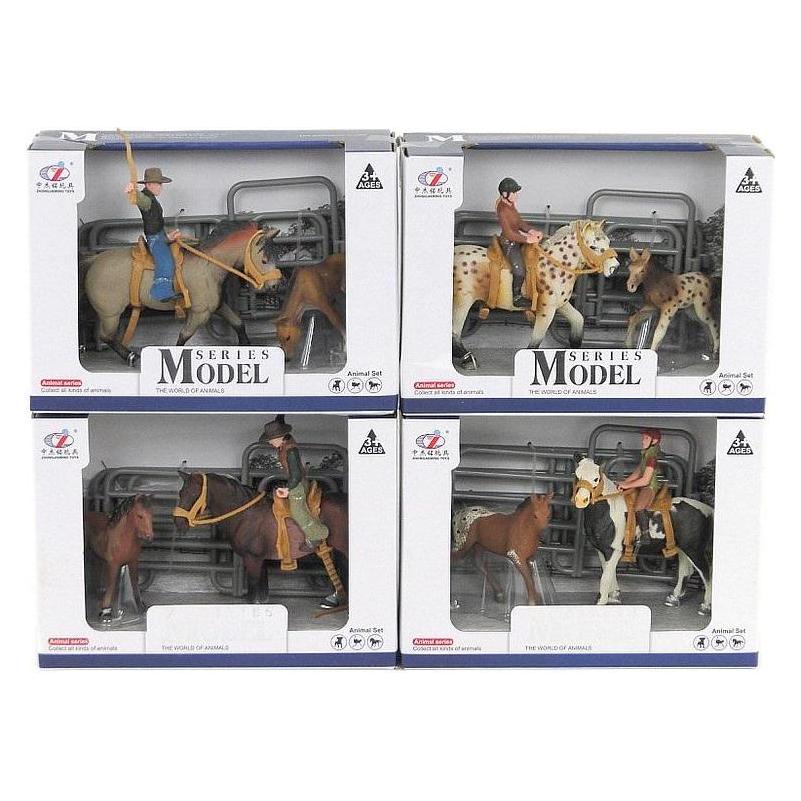
Königliche Pferde - Nobles ReitenImmer wieder hat der Mensch innerhalb seiner Entwicklungsgeschichte versucht, seine eigenen Fähigkeiten mit denen des kraftvollen, wendigen und schnellen Pferdes zu vereinen. Elegantes und kunstvolles Reiten auf edlen Pferden war aber bis in die neue Gener44,79 €*Versand: 5,95 €Sichere Weiterleitung zum Anbieter

-
Welches Zubehör und Ausrüstung sind für Reiter und Pferde notwendig, um sicher und komfortabel reiten zu können?
Für Reiter sind ein gut sitzender Helm, passende Reitstiefel und Handschuhe wichtig. Pferde benötigen einen gut sitzenden Sattel, Trense und geeignete Schutzdecken. Beide sollten außerdem reflektierende Ausrüstung tragen, um im Dunkeln besser gesehen zu werden. **
-
Wie kann ich meinen HP-Drucker trotz eingerichteter drahtloser Verbindung wieder online bringen?
Um Ihren HP-Drucker wieder online zu bringen, können Sie zunächst überprüfen, ob die drahtlose Verbindung stabil ist. Stellen Sie sicher, dass der Drucker mit dem richtigen WLAN-Netzwerk verbunden ist und dass das Passwort korrekt eingegeben wurde. Wenn die Verbindung in Ordnung ist, können Sie versuchen, den Drucker neu zu starten und die Druckwarteschlange auf Ihrem Computer zu überprüfen, um sicherzustellen, dass keine blockierten Druckaufträge vorliegen. **
-
Wie funktioniert die drahtlose Verbindung bei einem kabellosen Drucker?
Ein kabelloser Drucker verbindet sich über WLAN oder Bluetooth mit dem Netzwerk oder einem Gerät. Die Daten werden drahtlos vom Computer oder Smartphone an den Drucker gesendet. Der Drucker empfängt die Daten und druckt sie ohne die Notwendigkeit eines physischen Kabels. **
-
Wie kann ich eine WLAN-Verbindung mit dem Drucker herstellen?
Um eine WLAN-Verbindung mit dem Drucker herzustellen, musst du sicherstellen, dass dein Drucker WLAN-fähig ist. Gehe in die Einstellungen deines Druckers und wähle die Option, um eine WLAN-Verbindung herzustellen. Wähle dann das WLAN-Netzwerk aus, mit dem du dich verbinden möchtest, und gib das Passwort ein, falls erforderlich. Sobald die Verbindung hergestellt ist, kannst du drahtlos von deinem Gerät aus auf den Drucker zugreifen. **


Warum hat der HP Photosmart 5510 Drucker keine Verbindung mehr?
Es gibt mehrere mögliche Gründe, warum der HP Photosmart 5510 Drucker keine Verbindung mehr hat. Es könnte ein Problem mit der Netzwerkverbindung geben, zum Beispiel wenn das WLAN-Netzwerk nicht richtig konfiguriert ist oder der Drucker nicht mit dem richtigen Netzwerk verbunden ist. Es könnte auch ein Problem mit den Treibern oder der Software des Druckers geben, die eine Verbindung verhindern könnten. Es könnte auch ein Hardwareproblem mit dem Drucker selbst vorliegen, zum Beispiel ein defektes Netzwerkmodul oder ein Problem mit den internen Verbindungen. **
Wie kann ich eine USB-Verbindung zu einem Epson-Drucker herstellen?
Um eine USB-Verbindung zu einem Epson-Drucker herzustellen, benötigen Sie ein USB-Kabel, das mit Ihrem Drucker kompatibel ist. Schließen Sie das eine Ende des Kabels an den USB-Anschluss des Druckers und das andere Ende an einen freien USB-Anschluss Ihres Computers an. Stellen Sie sicher, dass der Drucker eingeschaltet ist und Ihr Computer das Gerät erkennt. **
Top-Angebote
Produkte zum Begriff Drucker-Verbindung:
-
Königliche Pferde - Nobles ReitenImmer wieder hat der Mensch innerhalb seiner Entwicklungsgeschichte versucht, seine eigenen Fähigkeiten mit denen des kraftvollen, wendigen und schnellen Pferdes zu vereinen. Elegantes und kunstvolles Reiten auf edlen Pferden war aber bis in die neue Gener44,79 €*Versand: 5,95 €Sichere Weiterleitung zum Anbieter
-
Was ist eine getaktete Verbindung beim Drucker?
Eine getaktete Verbindung beim Drucker bezieht sich auf die Art und Weise, wie Daten zwischen dem Computer und dem Drucker übertragen werden. Bei einer getakteten Verbindung werden die Daten in kleinen Paketen oder Blöcken übertragen, wobei zwischen jedem Paket eine kurze Pause oder "Takt" eingelegt wird. Dies ermöglicht eine stabilere und zuverlässigere Übertragung der Daten. **
-
Warum druckt der Brother Drucker keine Verbindung?
Es gibt mehrere mögliche Gründe, warum ein Brother Drucker keine Verbindung druckt. Es könnte sein, dass der Drucker nicht richtig mit dem Computer oder dem Netzwerk verbunden ist. Es könnte auch sein, dass die Druckertreiber nicht korrekt installiert sind oder dass es ein Problem mit der Druckereinstellung gibt. Es ist ratsam, die Verbindungseinstellungen zu überprüfen, den Drucker neu zu starten und sicherzustellen, dass die Treiber auf dem neuesten Stand sind. **
-
Welches Zubehör und Ausrüstung sind für Reiter und Pferde notwendig, um sicher und komfortabel reiten zu können?
Für Reiter sind ein gut sitzender Helm, passende Reitstiefel und Handschuhe wichtig. Pferde benötigen einen gut sitzenden Sattel, Trense und geeignete Schutzdecken. Beide sollten außerdem reflektierende Ausrüstung tragen, um im Dunkeln besser gesehen zu werden. **
-
Wie kann ich meinen HP-Drucker trotz eingerichteter drahtloser Verbindung wieder online bringen?
Um Ihren HP-Drucker wieder online zu bringen, können Sie zunächst überprüfen, ob die drahtlose Verbindung stabil ist. Stellen Sie sicher, dass der Drucker mit dem richtigen WLAN-Netzwerk verbunden ist und dass das Passwort korrekt eingegeben wurde. Wenn die Verbindung in Ordnung ist, können Sie versuchen, den Drucker neu zu starten und die Druckwarteschlange auf Ihrem Computer zu überprüfen, um sicherzustellen, dass keine blockierten Druckaufträge vorliegen. **
Ähnliche Suchbegriffe für Drucker-Verbindung
-
Kodak 1015866 Drucker-/Scanner-Ersatzteil & Zubehör VerbrauchsmaterialiensetAuf einen Blick TypVerbrauchsmaterialienset GerätekompatibilitätScanner MarkenkompatibilitätKodak KompatibilitätS2050/S2070/S2060w/S2080w Alle technischen Daten anzeigen (5 Angaben) MerkmaleTypVerbrauchsmaterialiensetGerätekompatibilitätScannerMarkenkompatibilitätKodakKompatibilitätS2050/S2070/S2060w/S2080wProduktfarbeWeiß Technische Daten laut Hersteller, bereitgestellt über Icecat. Änderungen und Irrtümer vorbehalten.99,99 €*Versand: 5,95 €Sichere Weiterleitung zum Anbieter
-
Lexmark 40X6805 Drucker-/Scanner-Ersatzteil & Zubehör RollerAuf einen Blick TypRoller GerätekompatibilitätMultifunktional MarkenkompatibilitätLexmark KompatibilitätC950de, X954de, X950de, X952de, X954dhe, X952dte Alle technischen Daten anzeigen (5 Angaben) MerkmaleTypRollerGerätekompatibilitätMultifunktionalMarkenkompatibilitätLexmarkKompatibilitätC950de, X954de, X950de, X952de, X954dhe, X952dteProduktfarbeSchwarz, Grün Technische Daten laut Hersteller, bereitgestellt über Icecat. Änderungen und Irrtümer vorbehalten.65,00 €*Versand: 5,95 €Sichere Weiterleitung zum Anbieter
-
Wie funktioniert die drahtlose Verbindung bei einem kabellosen Drucker?
Ein kabelloser Drucker verbindet sich über WLAN oder Bluetooth mit dem Netzwerk oder einem Gerät. Die Daten werden drahtlos vom Computer oder Smartphone an den Drucker gesendet. Der Drucker empfängt die Daten und druckt sie ohne die Notwendigkeit eines physischen Kabels. **
-
Wie kann ich eine WLAN-Verbindung mit dem Drucker herstellen?
Um eine WLAN-Verbindung mit dem Drucker herzustellen, musst du sicherstellen, dass dein Drucker WLAN-fähig ist. Gehe in die Einstellungen deines Druckers und wähle die Option, um eine WLAN-Verbindung herzustellen. Wähle dann das WLAN-Netzwerk aus, mit dem du dich verbinden möchtest, und gib das Passwort ein, falls erforderlich. Sobald die Verbindung hergestellt ist, kannst du drahtlos von deinem Gerät aus auf den Drucker zugreifen. **
-
Warum hat der HP Photosmart 5510 Drucker keine Verbindung mehr?
Es gibt mehrere mögliche Gründe, warum der HP Photosmart 5510 Drucker keine Verbindung mehr hat. Es könnte ein Problem mit der Netzwerkverbindung geben, zum Beispiel wenn das WLAN-Netzwerk nicht richtig konfiguriert ist oder der Drucker nicht mit dem richtigen Netzwerk verbunden ist. Es könnte auch ein Problem mit den Treibern oder der Software des Druckers geben, die eine Verbindung verhindern könnten. Es könnte auch ein Hardwareproblem mit dem Drucker selbst vorliegen, zum Beispiel ein defektes Netzwerkmodul oder ein Problem mit den internen Verbindungen. **
-
Wie kann ich eine USB-Verbindung zu einem Epson-Drucker herstellen?
Um eine USB-Verbindung zu einem Epson-Drucker herzustellen, benötigen Sie ein USB-Kabel, das mit Ihrem Drucker kompatibel ist. Schließen Sie das eine Ende des Kabels an den USB-Anschluss des Druckers und das andere Ende an einen freien USB-Anschluss Ihres Computers an. Stellen Sie sicher, dass der Drucker eingeschaltet ist und Ihr Computer das Gerät erkennt. **
* Alle Preise verstehen sich inklusive der gesetzlichen Mehrwertsteuer und ggf. zuzüglich Versandkosten. Die Angebotsinformationen basieren auf den Angaben des jeweiligen Shops und werden über automatisierte Prozesse aktualisiert. Eine Aktualisierung in Echtzeit findet nicht statt, so dass es im Einzelfall zu Abweichungen kommen kann. ** Hinweis: Teile dieses Inhalts wurden von KI erstellt.